YUDI IRAWAN YUDI IRAWAN YUDI IRAWAN SHARING >

Jumat, 15 Februari 2013

CARA INSTAL ULANG WINDOWS XP


Mungkin cara ini banyk yang bisa tapi ada aja yang bertanya pada saya gmn seh caranya mas benyo...
dan saya pikir-pikir tenyata hal-hal yang seperti ini banyak orang yang cari padahal ada beberapa temen campus saya mnyepelekan trik ini eh salah maksud saya tips hehehehe...
jujur pertama saya belajar2 instal minta ampum pusingnya dan mungkin  langsung aja deh ke TKP


Di sini akan saya jelaskan bagaimana cara menginstal ulang Windows XP yang baik dan benar, semoga saja bisa membantu anda dalam mempraktekannya.
Pertama yang anda butuhkan adalah driver/cd Windows Xp dan keygennya
Di sini saya anggap anda sudah mempunyai keduanya, kita masuk ke tahap berikutnya:

1. ) Nyalakan pc anda lalu masukan driver/cd Windows anda, kemudian restart pc anda.

2. ) Kemudian setelah pc hidup tekan tombol Delete pada keybord agar anda dapat masuk di BIOS (Basic Input Output System) komputer. Pada beberapa jenis Mainboard harus menekan tombol F2 pada keyboard. anda dapat melihatnya pada perintah Press DEL to run Setup.

3. ) Setelah anda masuk ke dalam bios, pilih Boot pada menu dan pilih item Boot device priority

4. ) Setelah itu anda rubah [CDROM] pada posisi 1st Boot Device untuk boot melalui CDROM dengan menggunakan tombol +- di keyboard.Lalu tekan F10 untuk menyimpan konfigurasi anda.


5. ) Restart komputer anda lalu pada layar berikutnya tekan sembarang tombol dengan cepat, dan anda akan di bawa pada tampilan seperti di bawah ini:


6. ) Setelah pada tampilan di atas tekan Enter untuk lanjut pada proses instal atau R untuk melakukan reparasi Windows di Recovery Consule atau F3 untuk mengakhiri proses instal.

7. )  Pada aksi selanjutnya anda akan di bawa pada layar seperti pada gambar di bawah ini:


Pada gambar di atas posisi partisi belum terisi oleh sistem windows. Tekan C untuk membuat partisi baru pada harddisk dan Enter untuk menginstal. setelah itu and akan di perintahkan untuk menentukan berapa kapasitas partisi yang akan di buat ( anda bebas menentukan berapa dan seberapa besar kapasitas pada masing masing partisi ).

8. )  Tekan Enter Untuk melanjutkan ke proses penginstalan, atau Delete untuk menghapus partisi, setelah anda Memilih Enter, maka anda akan di bawa pada tampilan seperti di bawah ini:


Dan pilih NTFS file system (Quick) atau FAT file system (Quick) lalu tekan Enter untuk melanjutkan pada proses berikutnya.

9. ) Jika anda melakukan ke 8 proses itu secara benar maka pc anda akan melakukan proses penginstalan dan merestar lalu anda akan masuk pada tampilan layar seperti di bawah ini:


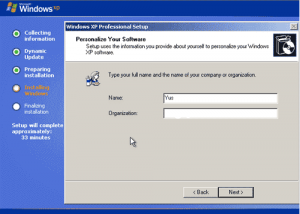
Setelah proses penginstalan selesai, klik Next, lalu isikan nama organisasi anda, lihat pada gambar di bawah:


Pada layar berikutnya anda  di haruskan mengisikan Produk Key atau Serial Number dari type w
indows anda lalu tekan Next lagi.


Sekarang isikan nama komputer dan password untuk mengaksesnya lalu tekan Next.jika tidak ingin diberi password maka langsung saja klik next.


Set Time Zone pada posisi (GMT+7) klik Next.


Typical settings: Pada option ini settingan jaringan akan dibuat default windows dan Custom settings: Untuk mensetting jaringan anda secara manual lalu klik Next.


Bila anda terhubung kejaringan local dengan domain pilih option Yes, lalu isi dengan nama DOMAIN yang sama dengan DOMAIN jaringan anda dan sebaliknya jika tidak terhubung kejaringan atau terhubung tapi tanpa DOMAIN pilih option No, sekali lagi tekan Next.


Selanjutnya anda tinggal mengklik Ok,Next,Skip dan Finish juga diminta mengisikan nama anda. hingga anda berada pada tampilan Dekstop Windows seperti di bawah ini. Sekarang anda tinggal menginstal driver hardware CPU anda.

Langkah demi langkah merakit komputer

Berikut ini akan dibahas mengenai bagaimana cara merakit komputer, terutama bagi mereka yang baru belajar .. dari beberapa referensi yang saya pelajari .. maka berikut ini akan dijelaskan langkah demi langkah cara merakit komputer, mudah-mudahan bermanfaat .

Komponen perakit komputer tersedia di pasaran dengan beragam pilihan kualitas dan harga. Dengan merakit sendiri komputer, kita dapat menentukan jenis komponen, kemampuan serta fasilitas dari komputer sesuai kebutuhan.Tahapan dalam perakitan komputer terdiri dari:

A. Persiapan
B. Perakitan
C. Pengujian
D. Penanganan Masalah


Persiapan

Persiapan yang baik akan memudahkan dalam perakitan komputer serta menghindari permasalahan yang mungkin timbul.Hal yang terkait dalam persiapan meliputi:

1. Penentuan Konfigurasi Komputer
2. Persiapan Kompunen dan perlengkapan
3. Pengamanan

Penentuan Konfigurasi Komputer

Konfigurasi komputer berkait dengan penentuan jenis komponen dan fitur dari komputer serta bagaimana seluruh komponen dapat bekerja sebagai sebuah sistem komputer sesuai keinginan kita.Penentuan komponen dimulai dari jenis prosessor, motherboard, lalu komponen lainnya. Faktor kesesuaian atau kompatibilitas dari komponen terhadap motherboard harus diperhatikan, karena setiap jenis motherboard mendukung jenis prosessor, modul memori, port dan I/O bus yang berbeda-beda.

Persiapan Komponen dan Perlengkapan

Komponen komputer beserta perlengkapan untuk perakitan dipersiapkan untuk perakitan dipersiapkan lebih dulu untuk memudahkan perakitan. Perlengkapan yang disiapkan terdiri dari:

* Komponen komputer
* Kelengkapan komponen seperti kabel, sekerup, jumper, baut dan sebagainya
* Buku manual dan referensi dari komponen
* Alat bantu berupa obeng pipih dan philips

Software sistem operasi, device driver dan program aplikasi.


Buku manual diperlukan sebagai rujukan untuk mengatahui diagram posisi dari elemen koneksi (konektor, port dan slot) dan elemen konfigurasi (jumper dan switch) beserta cara setting jumper dan switch yang sesuai untuk komputer yang dirakit.Diskette atau CD Software diperlukan untuk menginstall Sistem Operasi, device driver dari piranti, dan program aplikasi pada komputer yang selesai dirakit.

Pengamanan

Tindakan pengamanan diperlukan untuk menghindari masalah seperti kerusakan komponen oleh muatan listrik statis, jatuh, panas berlebihan atau tumpahan cairan.Pencegahan kerusakan karena listrik statis dengan cara:

* Menggunakan gelang anti statis atau menyentuh permukaan logam pada casing sebelum memegang komponen untuk membuang muatan statis.
* Tidak menyentuh langsung komponen elektronik, konektor atau jalur rangkaian tetapi memegang pada badan logam atau plastik yang terdapat pada komponen.


Perakitan

Tahapan proses pada perakitan komputer terdiri dari:

1. Penyiapan motherboard
2. Memasang Prosessor
3. Memasang heatsink
4. Memasang Modul Memori
5. memasang Motherboard pada Casing
6. Memasang Power Supply
7. Memasang Kabel Motherboard dan Casing
8. Memasang Drive
9. Memasang card Adapter
10. Penyelesaian Akhir

1. Penyiapan motherboard

Periksa buku manual motherboard untuk mengetahui posisi jumper untuk pengaturan CPU speed, speed multiplier dan tegangan masukan ke motherboard. Atur seting jumper sesuai petunjuk, kesalahan mengatur jumper tegangan dapat merusak prosessor.


2. Memasang Prosessor

Prosessor lebih mudah dipasang sebelum motherboard menempati casing. Cara memasang prosessor jenis socket dan slot berbeda.Jenis socket

1. Tentukan posisi pin 1 pada prosessor dan socket prosessor di motherboard, umumnya terletak di pojok yang ditandai dengan titik, segitiga atau lekukan.
2. Tegakkan posisi tuas pengunci socket untuk membuka.
3. Masukkan prosessor ke socket dengan lebih dulu menyelaraskan posisi kaki-kaki prosessor dengan lubang socket. rapatkan hingga tidak terdapat celah antara prosessor dengan socket.
4. Turunkan kembali tuas pengunci.

Jenis Slot

1. Pasang penyangga (bracket) pada dua ujung slot di motherboard sehingga posisi lubang pasak bertemu dengan lubang di motherboard
2. Masukkan pasak kemudian pengunci pasak pada lubang pasak

Selipkan card prosessor di antara kedua penahan dan tekan hingga tepat masuk ke lubang slot.
 
3. Memasang Heatsink

Fungsi heatsink adalah membuang panas yang dihasilkan oleh prosessor lewat konduksi panas dari prosessor ke heatsink.Untuk mengoptimalkan pemindahan panas maka heatsink harus dipasang rapat pada bagian atas prosessor dengan beberapa clip sebagai penahan sedangkan permukaan kontak pada heatsink dilapisi gen penghantar panas.Bila heatsink dilengkapi dengan fan maka konektor power pada fan dihubungkan ke konektor fan pada motherboard.

4. Memasang Modul Memori

Modul memori umumnya dipasang berurutan dari nomor socket terkecil. Urutan pemasangan dapat dilihat dari diagram motherboard.Setiap jenis modul memori yakni SIMM, DIMM dan RIMM dapat dibedakan dengan posisi lekukan pada sisi dan bawah pada modul.Cara memasang untuk tiap jenis modul memori sebagai berikut.

Jenis SIMM

1. Sesuaikan posisi lekukan pada modul dengan tonjolan pada slot.
2. Masukkan modul dengan membuat sudut miring 45 derajat terhadap slot
3. Dorong hingga modul tegak pada slot, tuas pengunci pada slot akan otomatis mengunci modul.

Jenis DIMM dan RIMM

Cara memasang modul DIMM dan RIMM sama dan hanya ada satu cara sehingga tidak akan terbalik karena ada dua lekukan sebagai panduan. Perbedaanya DIMM dan RIMM pada posisi lekukan

1. Rebahkan kait pengunci pada ujung slot
2. sesuaikan posisi lekukan pada konektor modul dengan tonjolan pada slot. lalu masukkan modul ke slot.
3. Kait pengunci secara otomatis mengunci modul pada slot bila modul sudah tepat terpasang.
 
5. Memasang Motherboard pada Casing

Motherboard dipasang ke casing dengan sekerup dan dudukan (standoff). Cara pemasangannya sebagai berikut:

1. Tentukan posisi lubang untuk setiap dudukan plastik dan logam. Lubang untuk dudukan logam (metal spacer) ditandai dengan cincin pada tepi lubang.
2. Pasang dudukan logam atau plastik pada tray casing sesuai dengan posisi setiap lubang dudukan yang sesuai pada motherboard.
3. Tempatkan motherboard pada tray casing sehinga kepala dudukan keluar dari lubang pada motherboard. Pasang sekerup pengunci pada setiap dudukan logam.
4. Pasang bingkai port I/O (I/O sheild) pada motherboard jika ada.
5. Pasang tray casing yang sudah terpasang motherboard pada casing dan kunci dengan sekerup.


6. Memasang Power Supply

Beberapa jenis casing sudah dilengkapi power supply. Bila power supply belum disertakan maka cara pemasangannya sebagai berikut:

1. Masukkan power supply pada rak di bagian belakang casing. Pasang ke empat buah sekerup pengunci.
2. HUbungkan konektor power dari power supply ke motherboard. Konektor power jenis ATX hanya memiliki satu cara pemasangan sehingga tidak akan terbalik. Untuk jenis non ATX dengan dua konektor yang terpisah maka kabel-kabel ground warna hitam harus ditempatkan bersisian dan dipasang pada bagian tengah dari konektor power motherboard. Hubungkan kabel daya untuk fan, jika memakai fan untuk pendingin CPU.

7. Memasang Kabel Motherboard dan Casing

Setelah motherboard terpasang di casing langkah selanjutnya adalah memasang kabel I/O pada motherboard dan panel dengan casing.

1. Pasang kabel data untuk floppy drive pada konektor pengontrol floppy di motherboard
2. Pasang kabel IDE untuk pada konektor IDE primary dan secondary pada motherboard.
3. Untuk motherboard non ATX. Pasang kabel port serial dan pararel pada konektor di motherboard. Perhatikan posisi pin 1 untuk memasang.
4. Pada bagian belakang casing terdapat lubang untuk memasang port tambahan jenis non slot. Buka sekerup pengunci pelat tertutup lubang port lalumasukkan port konektor yang ingin dipasang dan pasang sekerup kembali.
5. Bila port mouse belum tersedia di belakang casing maka card konektor mouse harus dipasang lalu dihubungkan dengan konektor mouse pada motherboard.
6. Hubungan kabel konektor dari switch di panel depan casing, LED, speaker internal dan port yang terpasang di depan casing bila ada ke motherboard. Periksa diagram motherboard untuk mencari lokasi konektor yang tepat.


8. Memasang Drive

Prosedur memasang drive hardisk, floppy, CD ROM, CD-RW atau DVD adalah sama sebagai berikut:

1. Copot pelet penutup bay drive (ruang untuk drive pada casing)
2. Masukkan drive dari depan bay dengan terlebih dahulu mengatur seting jumper (sebagai master atau slave) pada drive.
3. Sesuaikan posisi lubang sekerup di drive dan casing lalu pasang sekerup penahan drive.
4. Hubungkan konektor kabel IDE ke drive dan konektor di motherboard (konektor primary dipakai lebih dulu)
5. Ulangi langkah 1 samapai 4 untuk setiap pemasangan drive.
6. Bila kabel IDE terhubung ke du drive pastikan perbedaan seting jumper keduanya yakni drive pertama diset sebagai master dan lainnya sebagai slave.
7. Konektor IDE secondary pada motherboard dapat dipakai untuk menghubungkan dua drive tambahan.
8. Floppy drive dihubungkan ke konektor khusus floppy di motherboard

Sambungkan kabel power dari catu daya ke masing-masing drive.


9. Memasang Card Adapter

Card adapter yang umum dipasang adalah video card, sound, network, modem dan SCSI adapter. Video card umumnya harus dipasang dan diinstall sebelum card adapter lainnya. Cara memasang adapter:

1. Pegang card adapter pada tepi, hindari menyentuh komponen atau rangkaian elektronik. Tekan card hingga konektor tepat masuk pada slot ekspansi di motherboard
2. Pasang sekerup penahan card ke casing
3. Hubungkan kembali kabel internal pada card, bila ada.


10. Penyelessaian Akhir

1. Pasang penutup casing dengan menggeser
2. sambungkan kabel dari catu daya ke soket dinding.
3. Pasang konektor monitor ke port video card.
4. Pasang konektor kabel telepon ke port modem bila ada.
5. Hubungkan konektor kabel keyboard dan konektor mouse ke port mouse atau poert serial (tergantung jenis mouse).
6. Hubungkan piranti eksternal lainnya seperti speaker, joystick, dan microphone bila ada ke port yang sesuai. Periksa manual dari card adapter untuk memastikan lokasi port.


Pengujian

Komputer yang baru selesai dirakit dapat diuji dengan menjalankan program setup BIOS. Cara melakukan pengujian dengan program BIOS sebagai berikut:

1. Hidupkan monitor lalu unit sistem. Perhatikan tampilan monitor dan suara dari speaker.
2. Program FOST dari BIOS secara otomatis akan mendeteksi hardware yang terpasang dikomputer. Bila terdapat kesalahan maka tampilan monitor kosong dan speaker mengeluarkan bunyi beep secara teratur sebagai kode indikasi kesalahan. Periksa referensi kode BIOS untuk mengetahui indikasi kesalahan yang dimaksud oleh kode beep.
3. Jika tidak terjadi kesalahan maka monitor menampilkan proses eksekusi dari program POST. ekan tombol interupsi BIOS sesuai petunjuk di layar untuk masuk ke program setup BIOS.
4. Periksa semua hasil deteksi hardware oleh program setup BIOS. Beberapa seting mungkin harus dirubah nilainya terutama kapasitas hardisk dan boot sequence.
5. Simpan perubahan seting dan keluar dari setup BIOS.

Setelah keluar dari setup BIOS, komputer akan meload Sistem OPerasi dengan urutan pencarian sesuai seting boot sequence pada BIOS. Masukkan diskette atau CD Bootable yang berisi sistem operasi pada drive pencarian.

Penanganan Masalah

Permasalahan yang umum terjadi dalam perakitan komputer dan penanganannya antara lain:

1. Komputer atau monitor tidak menyala, kemungkinan disebabkan oleh switch atau kabel daya belum terhubung.
2. Card adapter yang tidak terdeteksi disebabkan oleh pemasangan card belum pas ke slot/

LED dari hardisk, floppy atau CD menyala terus disebabkan kesalahan pemasangan kabel konektor atau ada pin yang belum pas terhubung. Selamat Mencoba dan Semoga Bermanfaat.

Tips Merawat Hardware PC

1. Jaga Kebersihan Komputer

Namanya komputer, juga perlu dibersihkan, sama seperti kita perlu mandi untuk membersihkan diri. Biasanya komputer dalam jangka waktu tertentu, baik dipakai maupun tidak akan kotor oleh debu-debu yang membandel :), baik yang ada didalam maupun diluar. Memang debu yang ada didalam cassing komputer tidak bisa kita lihat, dan mungkin kita juga mengira debu tidak bisa masuk kedalam cassing. Jangan salah, debu-debu kecil dapat masuk ke dalam cassing dan menempel pada jeroan komputer kita, dan ini bisa berakibat fatal jika kita diamkan. Bersihkan debu-debu yang ada pada keyboard, cassing bagian luar, monitor, dan bagian lain yang terlihat dari luar.Debu biasa masuk lewat saluran power supply atau saluran kipas

Sebelum membersihkan cassing, perlu dipersiapkan peralatan seperti obeng kembang dan kuas cat yang ukuran sedang. Untuk membersihkan bagian komputer yang ada di dalam cassing ikuti langkah-langkah berikut ini:

A. Buka cassing sebelah kanan (dari depan), atau bagian samping yang terletak jauh dari port-port sambungan kabel. Ingat!!! copot semua kabel yang terhubung dengan CPU, dan bawa ketempat yang nyaman untuk membersihkan cassing tersebut. Eiittt lupa, ingat-ingat posisi kabel, kalau perlu catat dan foto letak dan posisi kabel-kabel sebelum dicopot. Biar nanti tidak bingung untuk memasangnya kembali.

B. Copot kabel-kabel yang ada didalam cassing, kabel power dan kabel data.

C. Lepaskan Mainboard secara hati-hari, mainboard adalah papan besar yang ada didalam cassing tempat menempelnya kabel-kabel.(Hati-hati dalam melepaskan mainboard ini, jangan sampai tergores oleh obeng yang Anda gunakan, karena bisa berakibat fatal)

D. Setelah terlepas dari cassing, bersihkan dengan kuas cat secara hati-hati, buang semua debu yang menempel disela-sela mainboard.

E. Untuk hasil yang lebih memuaskan, bersihkan bagian processor yang masih menempel di mainboard (bagian yang ada kipasnya). Bagian Fan Processor inilah yang akan kita bersihkan, karena biasanya debu menumpuk diantara celah-celah kipas. Hal ini biar memperlancar aliran kipas yang mendinginkan processor kita. Hati-hati dalam mencopot kipas processor ini, biasanya riskan dudukannya bisa patah. Tidak perlu mencopot processor, bagi yang ingin mencoba silahkan. Setelah dibersihkan pasang kembali.

F. Setelah bagian mainboard sudah dibersihkan, sekarang bersihkan bagian dalam cassing dari debu yang membandel. Bersihkan disemua tempat.

G. Setelah bersih semua, pasang kembali pada posisi semula. Buka kembali catatan Anda tentang posisi-posisi kabel sebelum dicopot.

Proses membersihkan komputer telah selesai.

2. Periksa Sambungan Kabel

Biasanya orang-orang suka meremehkan posisi kabel-kabel yang terhubung dengan komputer, seperti kabel power, kabel printer, kabel sound, dll. Pasang dengan rapih agar tidak saling terikat atau berantakan disana-sini. Kabel-kabel yang berantakan atau saling terikat tidak karuan dapat menyebabkan sambungan tembaganya putus (putus didalam), padahal dari luar sepertinya baik-baik saja. Kabel power yang menyuplai daya pada komputer bisa terganggu alirannya dan dapat mengganggu komputer.
Ingat..!!! rapikah kabel-kabel tersebut, selain itu dapat membuat ruangan jadi lebih indah tanpa kabel yang berantakan disana-sini.

3. Jangan Memaksa Komputer

Pakailah komputer secara wajar, jangan digeber terus menerus, karena bisa menyebabkan komputer menjadi panas dan bisa terjadi hank (komputer tidak bisa digerakkan saat digunakan). Kecuali Anda memiliki peralatan tambahan seperti heatsink yang bagus, kipas tambahan yang banyak..it’s no problem. Sesuaikan program yang Anda pakai dengan spesifikasi komputer Anda. Janganlah komputer dengan spesifikasi yang pas-pasan Anda gunakan untuk menjalankan aplikasi yang berat seperti CAD, DRAW, 3Dmax, Photoshop, karena dapat menyebabkan komputer Anda jadi Hank dan bisa-bisa processor jadi terbakar.

Semoga Bermanfaat....

Tips merawat LCD ponsel

Jika ponsel Anda dalam masa garansi sebaiknya jangan melakukan perubahan (modifikasi) apapun di luar petunjuk penggunaan, semisal ingin mengikuti trend mengganti lampu. Sebab jika itu dilakukan, tidak ada jaminan lagi bagi kerusakan ponsel, lagi pula mengganti lampu yang bukan aksesoris resmi dapat menimbulkan risiko kerusakan yang serius pada ponsel kesayangan Anda. Semisal lampu yang mudah pecah atau dudukan yang tidak pas dalam ponsel.

Biasanya setiap ponsel yang telah melewati masa dua tahun pemakaian akan mengalami gangguan pada mulai melemahnya daya pada LCD. Jika demikian datanglah ke service resmi dan gantilah contact LCDnya.

Jangan terlalu sering terkena guncangan, jika dibiarkan lama kelamaan contact LCD akan mengalami kerusakan.

Jangan tertekan atau ditekan. Ini merupakan anjuran penting karena jika sampai tertekan layar LCD akan mengeluarkan cairannya dan dijamin gambar tidak akan keluar.

Jangan terlalu lama terkena sinar matahari langsung, ini dapat mengurangi kinerja kualitas kristal pada LCD.

Jangan sering berada pada suhu dingin, sebab lagi-lagi kinerja LCD akan terganggu.

Pilihlah casing yang pas, untuk casing orisinil sih tidak masalah, yang perlu dipaerhatikan jika membeli casing yang aspal (asli tapi palsu). he he.. kan banyak tuch sekarang beredar.

Hati-hati dengan jarak kaca casing dengan LCD di dalam, sebaiknya jangan terlalu dekat.

Cara Menghitung kapasitas Hard Disk yang sebenarnya

Pembacaan kapasitas hard disk pada sebuah sistem (baca Windows), seringkali atau bahkan selalu, tidak se­­suai dengan kapasitas yang tertera pada fisik hard disk tersebut. Sebagai contoh, sebuah hard disk ber­ka­­pa­si­tas 80 GB secara fisik, akan terbaca sebagai 74,5 GB (kurang lebih) setelah diformat. Semakin besar ka­pa­­sitas hard disk, semakin besar pula kapasitas yang “hi­lang”. Sebetulnya hal ini merupakan sebuah hal yang wa­jar. Namun apabila kita tidak mengetahui ba­gai­mana cara menghitung kapasitas hard disk yang be­nar, ma­ka kita akan bingung dengan “hilang”-nya ka­pa­­si­tas hard disk tersebut.
     Sebagaimana dikutip dari web western digital di atas, produsen hard disk menggunakan sistem desimal un­tuk menghitung kapasitas hard disk yang di­produk­si­nya. 1 MB = 1.000.000 bytes. 1 GB = 1.000.000.000 by­tes. 1 TB = 1.000.000.000.000 bytes. Bytes merupakan ukuran terkecil dalam satuan kapasitas komputer, dan untuk sementara ini Terrabytes (TB) merupakan satuan terbesar yang bisa ditemukan dalam kapasitas Hard Disk.

Mari kita hitung
Sedangkan pada windows, sistem membaca 1 KB = 1024 bytes, 1 MB = 1024 KB, dan seterusnya. Tidak saya kalikan perhitungannya di sini seperti di atas, su­pa­ya kita mudah membacanya. Sehingga, apabila se­buah hard disk berkapasitas 80 GB, maka

Kapasitas pabrik = 80GB x 1.000.000.000 = 80.000.000.000 bytes

Kapasitas di sistem (dihitung secara runut dari kapa­sitas terkecil)

80.000.000.000 / 1024 = 78.125.000 KB
78.125.000 / 1024 = 76.293,94531 MB
76.293,94531 / 1024 = 74,50581 GB

Sehingga, sebuah hard disk yang berkapasitas 80 GB secara fisik akan terbaca sebagai 74,5 GB (kurang le­bih) pada saat dibaca oleh sistem.

Macam-Macam Periferal dan Fungsinya

Periferal merupakan semua peralatan yang terhubung dengan komputer.
Berdasarkan kegunaannya periferal terbagi menjadi dua, yaitu:
- Periferal utama (main peripheral), yaitu peralatan yang harus ada dalam pengoperasikan komputer. Contoh periferal utama, adalah monitor, keyboard, dan mouse.
-   Periferal pendukung (auxillary peripheral) yaitu peralatan yang tidak mesti ada dalam mengoperasikan komputer tetapi diperlukan untuk kegiatan tertentu. Contohnya adalah printer, scanner, modem, web cam, dan lain-lain.
Adapun berdasarkan proses kerjanya dalam mendukung pengoperasian komputer, periferal terbagi menjadi:
1.    Input Device
Input device adalah alat yang digunakan untuk menerima input dari luar sistem, dapat berupa signal input atau maintenance input. Di dalam sistem komputer, signal input berupa data yang dimasukkan ke dalam sistem komputer.
Adapun maintenance input berupa program yang digunakan untuk mengolah data yang dimasukkan. Dengan demikian, alat input selain digunakan untuk memasukkan data juga dapat untuk memasukkan program.
Peralatan yang berfungsi sebagai alat input dapat dibedakan menjadi dua, yaitu alat input langsung dan tidak langsung. Alat input langsung, yaitu input yang dimasukkan langsung diproses oleh alat pemroses, sedangkan alat input tidak langsung melalui media tertentu sebelum input diproses oleh alat pemroses.
Alat input langsung dapat berupa papan ketik (keyboard), pointing device (misalnya mouse, touch screen, light pen, digitizer graphics tablet), scanner (misalnya magnetic ink character recognition, optical data reader, atau optical character recognition reader), sensor (misalnya digitizing camera), voice recognizer (misalnya microphone). Adapun alat input tidak langsung seperti keypunch yang dilakukan melafui media punched card (kartu plong), key-to­tape yang merekam data ke media berbentuk pita (tape) sebelum diproses oleh alat pemroses, dan key­to-disk yang merekam data ke media magnetic disk (misalnya disket atau harddisk) sebelum diproses lebih lanjut
a. Keyboard
Jika mendengar kata "keyboard" maka pikiran kita tidak lepas dari adanya sebuah komputer. Nal ini karena keyboard merupakan sebuah papan yang terdiri atas tombol-tombol untuk mengetikkan kalimat dan simbol-simbol khusus lainnya pada komputer.


Keyboard

Pada keyboard terdapat tombol-tombol huruf (alfabet) A-Z, a-z, angka 0-9, tombol dah karakter khusus seperti: '_ @#$%^&*()_+=<>/, . ?:;"'I, tombol fungsi (F1-F12) serta tombol-tombol khusus lainnya yang jumlah seluruhnya adalah 104 tuts. Adapun pada mesin ketik biasajumlah tutsnya hanya 52 buah. Bentuk keyboard umumnya persegi, namun telah dikembangkan menjadi sangat variatif.
Keyboard pada dasarnya hampir sama bentuk dan fungsinya dengan mesin ketik. Perbedaannya terletak pada hasil output atau tampilannya. Jika kita menggunakan mesin ketik, kita tidak dapat menghapus atau membatalkan apa yang sudah diketikkan dan setiap satu huruf atau simbol yang diketikkan akan terlihat hasilnya langsung pada
kertas. Tidak demikian ddngan keyboard. Apapun yang diketikkan, hasil atau keluarannya akan terlihat di iayar monitor terlebih dahulu, kemudian kita dapat memodifikasi atau melakukan perubahan bentuk tulisan, kesalahan pengetikan, dan lainnya. Keyboard dihubungkan ke komputer dengan kabel yang terdapat pada keyboard. Ujung kabel tersebut dimasukkan ke dalam port yang terdapat pada CPU komputer.
b. Mouse
Penunjuk (pointer) disebut dengan mouse yang dapat digerakkan ke mana saja berdasarkan arah gerakan bola kecil yang terdapat dalam mouse. Jika kita membuka dan mengeluarkan bola kecil yang terdapat di belakang mouse, maka akan terlihat dua pengendali gerak, yaitu yang searah horizontal (mendatar) dan satu lagi vertikal (atas dan bawah). Jika keduanya digerakkan akan menjadi gerak diagonal. Berdasarkan gerakan mouse ini, maka gerakan tanda panah atau penunjuk akan dapat terlihat di layar monitor. Namun sekarang ini banyak yang menggunakan mouse optic, yaitu bola kecil  tersebut diganti menjadi optik sinar merah yang dapat melacak arah pergerakan mouse.
 
 
Mouse                   Mouse Optic   Mouse Ball

Pada sebagian besar mouse terdapat tiga tombol, tetapi hanya dua tombol yang berfungsi, yaitu tombol paling kiri dan kanan. Penekanan tombol atau yang disebut click berpengaruh atau bergantung pada daerah atau objek yang kita tunjuk. Kamputer akan mengabaikan penekanan tombol atau click yang tidak mengenai area atau objek yang tidak penting.
Penggunaan mouse yang lain disebut drag yang artinya menggeser atau menarik. Biasanya dilakukan dengan menekan tombol kiri tanpa melepaskan sambil menggesernya. Akibatnya objek pada layar monitor akan berpindah atau tersalin ke objek lain. Kemungkinan lain dapat terjadi bergantung aplikasi lain yang dijalankan. Di bagian tengah ada suatu scroll (penggulung kecil) tambahan, kebanyakan mouse masa kini telah memilikinya. Fungsinya untuk menggulung tampilan yang kita baca, misalnya pada Microsoft Word ke atas maupun ke bawah. Mouse_ terhubung pada komputer dengan sebuah kabel yang ada di mouse. Ujung kabel tersebut dimasukkan dalam port yang terdapat di CPU komputer. Biasanya port mouse dan keyboard terdapat bersebelahan satu sama lainnya.

c. Scanner
Scanner adalah suatu alat elektronik yang fungsinya mirip dengan mesin fotokopi. Pada mesin fotokopi hasilnya dapat langsung dilihat pada kertas. Adapun pada scanner hasilnya ditampilkan pada layar monitor komputer dahulu. Kemudian baru diubah atau dimodifikasi sehingga tampilannya menjadi bagus. Setelah itu dapat disimpan sebagai file text, dokumen; atau gambar. Kebanyakan scanner dijalankan pada 1-bit (binary digit/angka biner), 8-bit (256 warna), dan 24-bit (lebih dari 16 juta warna). Jika kita membutuhkan hasil yang baik, maka dianjurkan menggunakan scanner dengan bit yang besar agar resolusi warna lebih banyak dan bagus.


d.    Digital camera dan webcam
Salah satu input device yang sedang marak belakangan ini adalah digital camera. Dengan alat ini, untuk memasukkan data berupa gambar apa saja dengan ukuran relatif cukup besar ke komputer terasa lebih mudah. Berbagai jenis gambar dapat ditransfer, mulai dari gambar statis atau foto maupun yang dinamis atau bergerak seperti video.


Fungsi webcam sama dengan digital camera, namun bedanya webcam juga dapat digunakan untuk berbicara langsung secara online melalui koneksi internet sehingga lawan bicara dapat melihat wajah kita melalui layar monitornya.

e.    Mic (microphone)
Kalau kamera digunakan untuk memasukkan input gambar (dan suara), rnaka mic digunakan hanya untuk memasukkan input suara. Penggunaan mic tentu saja memerlukan perangkat keras tambahan untuk menerima input suara. Perangkat keras tersebut adalah sound card, yaitu bagian yang mengatur pengolahan suara agar dapat menerima input suara dan meneruskan ke output berupa speaker untuk mendengarkan hasil rekaman suara. Sekarang ini biasanya headset sudah mencakup untuk mendengarkan suara dan mic untuk menerima input suara.


f.     Barcode reader
Barcode reader adalah alat yang bekerja seperti scanner, yakni memindai barcode sehingga barcode tersebut dapat dibaca oleh komputer. Untuk membaca barcode semacam itu kita memerlukan barcode reader yang terlihat seperti pada gambar.


g. Joystick
Joystick digunakan untuk memasukkan perintah pada saat kita menjalankan game komputer. Bentuk joystick menyerupai sebuah tongkat yang dapat kita gerakkan ke beberapa arah, dan dilengkapi dengan tombol-tombol di bagian atas.


h. Trackball
Trackball memiliki fungsi sama seperti joystick, yaitu untuk memasukkan perintah pada saat kita memainkan game komputer. Pada alat ini terdapat bola berukuran cukup besar, sehingga mudah digerakkan saat bermain game.


i.      Touch screen
Touch screen atau layar sentuh adalah alat masukan yang memungkinkan kita memasukkan data maupun instruksi ke komputer rnelalui sentuhan. Kamu dapat menjumpai touch screen di tempat­tempat umum yang menyediakan informasi untuk umum atau di mesin ATM.

2. Output Device

Output yang dihasilkan dibedakan menjadi empat bentuk, yaitu tulisan (huruf, angka, simbol khusus), image (dalam bentuk grafik atau gambar), suara, dan bentuk lain yang dapat dibaca oleh mesin (machine-readable form). Tiga golongan pertama adalah output yang dapat digunakan langsung oleh manusia, sedangkan golongan terakhir biasanya digunakan sebagai input untuk proses selanjutnya dari komputer. Peralatan output dapat berupa:
 -  Hard-copy device
Alat yang digunakan untuk mencetak tulisan dan gambar pada media keras seperti kertas. Contoh printer dan plotter.
-   Soft-copy device
Alat yang digunakan untuk menampilkan'tulisan dan gambar pada media lunak yang berupa sinyal elektronik. Contoh video display, flat panel, dan speaker.
-   Drive device atau driver
Alat yang digunakan untuk merekam simbol dalam bentuk yang hanya dapat dibaca oleh mesin pada media, seperti magnetic disk atau magnetic tape. Alat ini berfungsi ganda, yaitu sebagai alat output dan juga sebagai alat input. Contoh disk drive dan tape drive.

a.    Printer dan plotter
Printer dan plotter termasuk jenis hard copy device, karena keluaran hasil proses dicetak di atas kertas. Printer memiliki berbagai macam bentuk dan ukuran, serta ketajaman hasil cetak. Ukuran kertas yang dapat digunakan pun beragam. Akan tetapi untuk mencetak di atas kertas ukuran besar, disarankan menggunakan platter.
Jenis jenis printer antara lain:
1.  Dot matrix printer
Printer dot matrix adalah jenis printer yang menggunakan pita dan alat tulisnya berupa jarum, mirip dengan mesin ketik. Meski printer ini sudah jarang digunakan, namun kalangan bisnis dan perkantoran masih banyak yang menggunakan karena hemat tinta dan dapat menghasilkan cetakan rangkap (misalnya untuk faktur dan kuitansi).


2.    Inkjet printer


Printer inkjet adalah printer yang menggunakan tinta cair yang disemprotkan ke atas kertas sesuai pola yang ditentukan oleh komputer.
3.    Laser printer
Printer laser adalah jenis printer yang menggunakan tinta serbuk, serupa dengan mesin fotokopi. Tinta serbuk tersebut disemprotkan ke atas kertas dan dipanaskan hingga suhu tertentu agar melekat. Di antara ketiga jenis printer tersebut, printer laser memiliki kualitas cetakan yang paling baik.

b. Monitor
Salah satu jenis soft copy device, karena keluarannya berupa sinyal elektronik, dalam hal ini berupa gambar yang tampil di layar monitor. Ukuran monitor beragam layaknya monitor televisi. Jenis­jenis monitor sekarang ini sudah sangat beragam, mulai dari bentuk besar layar cembung sampai dengan bentuk tipis layar datar (flat).

           LCD monitor

3.    Peralatan Komunikasi
Peralatan komunikasi adalah alat yang memungkinkan komputer untuk berkomunikasi dengan sebuah jaringan. Peralatan ini dapat berupa hardware ataupun software.
Peralatan komunikasi itu antara lain:
1.  Network Card (LAN Card)      8. Bridge
2. Modem                                    9. Switch
3. Multiplexer                               10. Hub
4.  ISDN Terminal Adapter          11. Repeater
5.  Line Driver                              12. Proxy
6. Gateway                                  13. Firewall
7. Router                                      14. Network Address Translator

Di sini kita tidak akan membahas lebih dalam tentang peralatan komunikasi, cukup membahas dua hardware yang paling umum terdapat di sebuah komputer yaitu Network Card (LAN Card) dan modem.

a.    Network Card (LAN Card)
Network Card atau yang biasa disebut sebagai LAN Card adalah sebuah perkakas hardware yang dirancang untuk mengizinkan kamputerberkomunikasi dengan sebuah jaringan komputer. Ada beberapa motherboard PC yang sudah memiliki Network Card di dalamnya, tetapi ada juga yang tidak punya, sehingga kita harus memasangkannya di PCl atau PCI Express di motherboard tersebut.


            Motherboard dengan Network Card build in                     Motherboard dengan Network Card yang dipasang di PCI

b. Modem
Modem merupakan singkatan dari Modulate dan Demodulate adalah alat yang memodulasi sinyal analog menjadi digital dan juga sebaliknya. Tujuan utamanya adalah untuk memroduksi sinyal yang dapat ditransmisikan dengan mudah dan informasi yang dikirim dapat dibaca dengan baik.
Modem ini digunakan jika pengguna komputer hendak berhubungan dengan jaringan www (world wide web) dengan menpunakan bantuan saluran
telepon. Modern digunakan untuk menerjemahkan sinyal digital yang dikirimkan dari komputer menjadi sinyal analog agar dapat diolah di jaringan telepon dan sebaliknya.
Secara fisik modem terbagi menjadi 3 jenis, yaitu:
1:    Modem eksternal (terletak di luar komputer)
Modem eksternal
2.    Modem internal (terletak di dalam komputer)
 Modem PC card

Peripheral PC dan Setting Peripheral

Peripheral komputer
merupakan peralatan tambahan komputer yang dibutuhkan untuk keperluan – keperluan lain. Misalnya koneksi jaringan, mencetak, atau mengambil gambar. Peripheral tersebut meliputi Printer, Scanner, Modem, Network Card, dan lain sebagainya. Instalasi peripheral meliputi instalasi secara fisik dan instalasi secara software. Instalasi fisik meliputi pemasangan peripheral dengan baik dan benar, dan instalasi software meliputi pengenalan peripheral terhadap sistem operasi yaitu dengan menginstall driver yang dibutuhkan.

1. Printer

Printer merupakan komponen output yang digolongkan sebagai Hard Copy Device. Yaitu merupakan alat yang digunakan untuk mencetak keluaran dari proses yang dilakukan oleh komputer baik tulisan maupun grafik secara langsung dengan menggunakan media kertas ataupun yang lainnya.
Ada tiga jenis printer yang beredar dipasaran. Dot matrik, Ink Jet, dan Laser Jet. Printer Dot Matrik merupakan printer yang menggunakan pita sebagai alat percetakannya. Ink Jet menggunakan tinta, sedangkan laser jet menggunakan serbuk laser. Sedangkan jenis konektor printer ada dua macam yaitu melalui konektor Paralel Port dan USB Port.


Langkah – langkah instalasi printer :
  • Tancapkan kabel printer pada printer dan konektor parallel port male / konektor USB port pada komputer dengan benar.
Konektor Paralel untuk Printer

Konektor Printer USB

 Cara Install Software Printer
  1. Pastikan Printer dalam keadaan siap pakai / kondisi baik ( tidak rusak ) power printer dalam keadaan Off
  2. Tancapkan kabel data dari printer ke USB Drive pada PC / Notebook 
  3. Jangan Lupa driver untuk printer yang digunakan telah diletakkan didalam Optice Drive / CD-DVD ROM, yang saya gunakan kali ini contoh printer MP 145. Dan tampilan dari Software Driver pada layar monitor akan seperti dibawah ini dan jangan lupa centang pada “Asia”  (Gambar 1)
  4. Lalu Klik “Next” dan akan muncul tampilan seperti dibawah ini (Gambar 2)
  5. Bagi Pemula atau yang belum mengerti benar tentang memilih driver printer mana saja yang mau di install, saya rekomendasikan untuk klik pada “ Easy Install”
  6. Dan akan muncul tampilan seperti dibawah ini (Gambar 3)
  7. Kemudian klik “Install”
  8. Kemudian klik “Install” (Gambar 4)
  9. Dan silahkan tunggu proses install driver sampai dengan selesai.
  10. Kita akan diminta untuk menyetujui “License Agreement” yang dibuat oleh perusahaan printer tersebut. Kemudian klik “yes” dan akan tampil pada layar gambar seperti dibawah ini (Gambar 5) dan (Gambar 6)
  11. Silahkan tunggu hingga proses selesai, tapi jika dalam instalasi menemui gambar seperti ini dan Silahkan klik “Next" (Gambar 7)
  12. Dan kembali akan diminta untuk menyetujui “License Agreement” yang dibuat oleh perusahaan printer tersebut. Seperti gambar berikut (Gambar 8), Centang pada “I accept the terms in the license agreement, kemudian “Next” (Gambar 9), Klik “Next” (Gambar 10), Klik “Next” (Gambar 11), Klik “ Install” (Gambar 12), Tunggu sampai selesai (Gambar 13), Klik Finish.
  13. Selanjutnya Proses Instalasi yang pertama akan dilanjutkan seperti pada gambar berikut ini (Gambar 14), Jika Proses tersebut tidak berjalan ke tahap berikutnya
  14. Lalu hidup Printer, dan akan muncul pada layar desktop seperti dibawah ini (Gambar 15)
  15. Centang pada “Yes, this time only” seperti gambar dibawah ini (Gambar 16)
  16. Lalu Klik “Next” 
  17. Dan jika telah selesai maka Tampilan berikutnya akan seperti gambar dibawah ini (Gambar 17), Dan Jangan lupa centang pada “ Instal the software automatically ( Recommended ) “ (Gambar 18), Biarkan hingga selesai
  18. Maka proses tadi yang tidak bisa berjalan akan dilanjutkan kembali <="" blink="">, Klik “ Next” (Gambar 20), Next Lagi..
  19. Proses berikutnya akan muncul seperti gambar dibawah ini (Gambar 21), Klik “ Agree” (Gambar 22), Klik “Exit”, Maka seluruh Proses instalasi telah selesai

Gambar 1
Gambar2
Gambar 3
Gambar 4
Gambar 5
Gambar  6
Gambar 7
Gambar 8
Gambar 9
Gambar 10
Gambar 11
Gambar 12
Gambar 13
Gambar 14
Gambar 15
Gambar 16
Gambar 17
Gambar 18
Gambar 19
Gambar 20
Gambar 21
Gambar 22
2. Scanner
Scanner adalah suatu alat elektronik yang fungsinya mirip dengan mesin fotokopi. Mesin fotocopy hasilnya dapat langsung kamu lihat pada kertas sedangkan scanner hasilnya ditampilkan pada layar monitor komputer dahulu kemudian baru dapat dirubah dan dimodifikasi sehingga tampilan dan hasilnya menjadi bagus yang kemudian dapat disimpan sebagai file text, dokumen dan gambar.
Scanner
Bentuk dan ukuran scanner bermacam-macam, ada yang besarnya seukuran dengan kertas folio ada juga yang seukuran postcard, bahkan yang terbaru, berbentuk pena yang baru diluncurkan oleh perusahaan WizCom Technologies Inc. Scanner berukuran pena tersebut bisa menyimpan hingga 1.000 halaman teks cetak dan kemudian mentransfernya ke sebuah komputer pribadi (PC).

Scanner berukuran pena tersebut dinamakan Quicklink. Pena scanner itu berukuran panjang enam inci dan beratnya sekitar tiga ons. Scanner tersebut menurut WizCom dapat melakukan pekerjaannya secara acak lebih cepat dari scanner yang berbentuk datar.
Bagian - Bagian Scanner

Data yang telah diambil dengan scanner itu, bisa dimasukkan secara langsung ke semua aplikasi komputer yang mengenali teks ASCII. 

Pada saat ini banyak sekali scanner yang beredar di dunia dengan berbagai merk pula, Di antaranya scanner keluaran dari Canon, Hewlett Packard ( HP ), EPSON, UMAX dan masih banyak lagi.

Perbedaan tiap scanner dari berbagai merk terletak pada pemakaian teknologi dan resolusinya. Pemakaian teknologi misalnya penggunaan tombol-tombol digital dan teknik pencahayaan.

Cara kerja Scanner :
Ketika tombol mouse ditekan memulai Scanning, yang terjadi adalah penekanan tombol mouse dari komputer menggerakkan pengendali kecepatan pada mesin scanner. Mesin yang terletak dalam scanner tersebut mengendalikan proses pengiriman ke unit scanning. Kemudian unit scanning menempatkan proses pengiiman ke tempat atau jalur yang sesuai untuk langsung memulai scanning. Nyala lampu yang terlihat pada Scanner menandakan bahwa kegiatan scanning sudah mulai dilakukan.

Setelah nyala lampu sudah tidak ada, berarti proses scan sudah selesai dan hasilnya dapat dilihat pada layar monitor. Apabila hasil atau tampilan teks / gambar ingin dirubah, kita dapat merubahnya dengan menggunakan software-software aplikasi yang ada. Misalnya dengan photoshop, Adobe dan lain- lain. pot scanned.

Ada dua macam perbedaan scanner dalam memeriksa gambar yang berwarna yaitu Scanner yang hanya bisa satu kali meng-scan warna dan menyimpan semua warna pada saat itu saja. Scanner yang langsung bisa tiga kali digunakan untuk menyimpan beberapa warna.

Warna-warna tersebut adalah merah, hijau dan biru.
Scaner yang disebut pertama lebih cepat dibandingkan dengan yang kedua, tetapi menjadi kurang bagus jika digunakan untuk reproduksi warna. Kebanyakan scanner dijalankan pada 1-bit (binary digit / angka biner), 8-bit (256 warna), dan 24 bit (lebih dari 16 juta warna).

Nah, bila kita membutuhkan hasil yang sangat baik maka dianjurkan menggunakan scanner dengan bit yang besar agar resolusi warna lebih banyak dan bagus.
Scanner tidak akan bekerja pada sistem operasi apabila tidak ada driver di dalam sistem operasi tersebut. Untuk langkah selanjutnya adalah proses instalasi driver scaner. Langkah – langkahnya adalah sebagai berikut:
  • Masukan CD Driver Scaner tersebut, dalam hal ini Scaner yang akan dicontohkan adalah Scanner CanoScan 3200/3200F.
  • Langkah selanjutnya memilih bahasa yang akan digunakan dalam proses instalasi.
  • Selanjutnya adalah memilih software yang diinstall dalam hal ini software untuk mengambil gambar yang diambil oleh Scaner.
  • Setelah muncul kotak dialog seperti gambar di atas dan pilih Install the Software, maka akan muncul kotak dialog seperti berikut : 
  • Pada kotak dialog tersebut, pengguna dapat memilih software yang akan diinstall dan software yang tidak akan diinstall. Kemudian klik tombol Start Instalation.
  • Setelah itu tinggal mengikuti konfirmasi yang ditampilkan. Dan setelah selesai proses instalasi, Scaner siap digunakan.
Kotak Dialog Scanner Setup Utility
Kotak Dialog Scanner Setup Utility 2
3. Modem
Modem merupakan salah satu perangkat komputer untuk perantara komputer dengan saluran telphone agar data berhubungan Internet Service Provider (ISP). Modem ada dua macam, yaitu modem internal dan modem external. Modem internal yaitu modem yang pasang di dalam motherboard dalam bentuk kartu.


Teknik pemasangannya sama seperti kartu – kartu lain pada umumnya. Sedangkan modem external adalah yang dapat dipasang dan dilepas sewaktu – waktu. Karena pemasangan modem hanya tinggal menancapkan konektor yang telah disediakan seperti USB atau Serial Port.

Modem Linksys

Modem Internal

Rangkuman 4
  1. Setiap pemasangan peripheral baru pada PC, harus dilakukan setting pada BIOS untuk mengaktifkan peripheral tersebut dan menginstalasi driver peripheral tersebut ke sistem komputer.
  2. Perlakuan setting dan instalasi driver tergantung pada sistem operasi yang digunakan.
  3. Langkah penyetingan dan instalasi setiap peripheral pada umumnya telah diberikan pada buku manual referennya atau file help atau readme pada disket/CD driver yang dibawakannya.
Tugas 4
  1. Amatilah sebuah PC, sebutkan jenis peripheral apa saja yang terpasang !
  2. Berkunjunglah ke toko komputer atau pameran komputer, amati, tanyakan, dan catatlah berbagai jenis peripheral yang ada serta apa fungsi dari setiap peripheral itu.
Tes Formatif 4
  1. Apa fungsi program driver pada peripheral ?
  2. Bagaimana cara memasang dan menginstalasi modem pada PC.
  3. Jika suatu printer terpasang pada PC tetapi program drivernyatidak terinstalasi. Apakah printer tersebut sudah dapat dipakai ? Mengapa?
Kunci Jawaban Formatif 4
  1. Program driver berfungsi untuk mengemudikan/mengatur jalannya suatu peripheral agar bekerja sesuai dengan fungsinya.
  2. Lihat pada uraian materi 4 bagian modem.
  3. Tidak dapat, sebab tidak ada program yang menggerakkannya.
Lembar Kerja 4
Alat dan bahan :
  1. PC 1 unit lengkap dengan multi media.
  2. Modem telpon eksternal 1 buah beserta driver dan buku manual reference.
  3. Saluran telepon.
  4. Buku manual reference untuk komponen PC yang sesuai.
  5. Tools set.
Kesehatan dan Keselamatan Kerja
  1. Gunakan peralatan sesuai dengan fungsinya.
  2. Bekerjalah sesuai dengan cara kerja atau petunjuk yang telah ditentukan.
Langkah Kerja
  1. Siapkan alat dan bahan yang digunakan dalam percobaan ini.
  2. Buka, baca, dan pahami buku manual reference untuk instalasi modem.
  3. Instalasilah modem sesuai dengan buku manual reference yang ada.
  4. Hidupkan komputer, setting port I/O pada BIOS yang sesuai dengan sambungan modem yang dipakai.
  5. Instal driver modem.
  6. Setting Dial-up Networking (jika memakai sistem operasi windows).
  7. Klik Make Connection, isi telepon number dengan 080989999, country or region code pilih Indonesia.
  8. Klik My connection, isi user name dengan telkom@instan, password telkom.
  9. Klik konek, maka komputer akan terhubung dengan internet.
  10. Jalankan internet explorer, pilih salah satu alamat web, misal : http:\\www.telkom.net untuk mengecek hasil instalasi modem.
  11. Laporkan hasil pekerjaan anda pada guru pembimbing (pengajar).
  12. Jika semua telah selesai matikan komputer dengan prosedur yang benar.